
Histogram w aparacie to jedno z tych narzędzi, które na pierwszy rzut oka wydają się skomplikowane, ale w rzeczywistości są niezwykle pomocne. Gdy już opanujesz czytanie histogramu, nie będziesz już wracać z sesji z prześwietlonym niebem czy zbyt ciemnymi cieniami. To właśnie dzięki niemu podejmiesz świadome decyzje o ekspozycji, zamiast polegać na intuicji. Ten tekst krok po kroku pokaże Ci, jak przekształcić histogram w realne narzędzie pracy, a nie tylko teoretyczną definicję z podręcznika. Oto, co znajdziesz poniżej:
- Co to jest histogram i dlaczego warto go mieć zawsze włączonego?
- Definicja i rola histogramu w praktyce.
- Różnice między histogramem jasności a histogramem RGB.
- Jak w praktyce czytać histogram?
- Wpływ czasu, przysłony i ISO na histogram.
- Jak korzystać z histogramu w programach graficznych?
Co to jest histogram w aparacie i dlaczego warto go włączyć na stałe
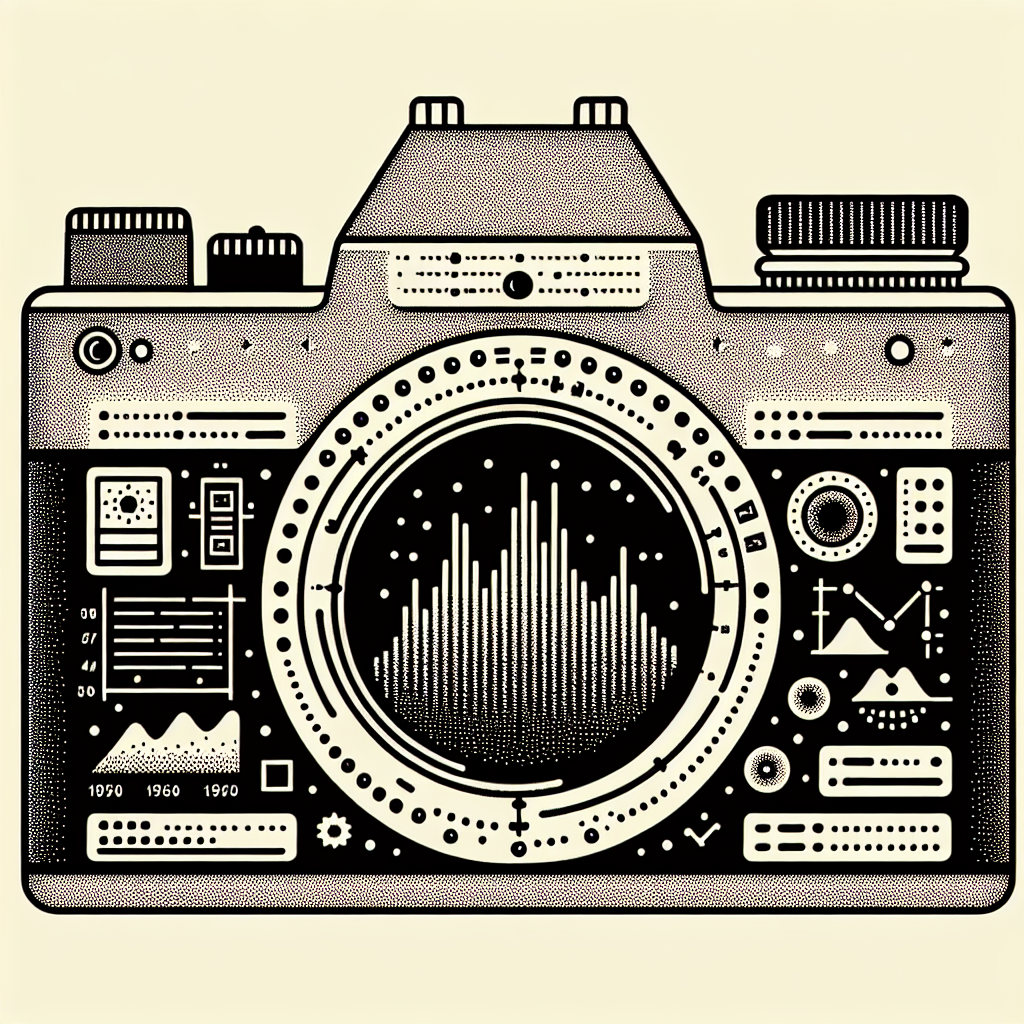
Kiedy prowadzę warsztaty i wspominam o znaczeniu histogramu w aparacie, często widzę lekkie niedowierzanie. Jednak po godzinie ćwiczeń nikt już nie chce fotografować bez tego wykresu. Histogram to nic innego jak graficzne przedstawienie jasności pikseli w zdjęciu: od czerni po lewej, przez tony średnie w środku, aż do bieli po prawej. Oś pozioma pokazuje, jak ciemne lub jasne są piksele, a oś pionowa mówi, ile pikseli ma daną jasność. Dzięki temu histogram działa jak EKG Twojego zdjęcia – od razu widać, czy tracisz detale w cieniach czy światłach, niezależnie od tego, czy jesteś w pełnym słońcu, czy w ciemnej sali. To obiektywne narzędzie, które nie podlega złudzeniom, dlatego gorąco polecam włączenie wyświetlania histogramu na stałe podczas przeglądania zdjęć lub w trybie live view, jeśli Twój aparat to umożliwia.
Definicja i rola histogramu w fotografii z perspektywy praktyka
Z technicznego punktu widzenia histogram w fotografii pokazuje, ile pikseli znajduje się w każdym z poziomów jasności. Jednak z perspektywy fotografa to przede wszystkim narzędzie kontroli ekspozycji i kontrastu. Po lewej stronie wykresu są cienie i czernie, w środku tony średnie, a po prawej światła i biele. Jeśli histogram „przykleja się” do lewej krawędzi, oznacza to niedoświetlenie, które skutkuje utratą detali w czerniach. Z kolei przyklejenie do prawej krawędzi sygnalizuje prześwietlenie i utratę tekstury w jasnych partiach. Rola histogramu jest prosta: zanim zejdziesz z kadru, możesz ocenić, czy rozkład tonów odpowiada Twojej wizji, i zdecydować, czy poprawiasz ekspozycję, czy zostawiasz kadr niezmieniony.
Histogram jasności (luminancji) vs histogram RGB w aparacie
Większość aparatów domyślnie pokazuje histogram luminancji, który uśrednia jasność z wszystkich kanałów koloru na jednym wykresie. To świetny punkt wyjścia, bo szybko widać ogólną ekspozycję sceny. Jednak kiedy fotografujesz sceny pełne kolorów, histogram jasności może być zdradliwy, bo może wyglądać poprawnie, mimo że jeden z kanałów jest przepalony. Tu z pomocą przychodzi histogram RGB, pokazujący osobne wykresy dla czerwieni, zieleni i błękitu. Na przykład, jeśli czerwony kanał dotyka prawej krawędzi, wiesz, że w tych miejscach nie masz już informacji o czerwieni, nawet jeśli histogram luminancji wygląda bezpiecznie. W praktyce lubię pracować z oboma typami: histogram jasności traktuję jako szybki wskaźnik, a RGB jako „kontrolę jakości” w mocno kolorystycznych scenach.
Jak czytać histogram w aparacie krok po kroku w realnych sytuacjach
Nauka jak czytać histogram zaczyna się od zrozumienia, która część wykresu odpowiada za jakie tony, i jak to wpływa na wygląd zdjęcia. Histogram to pozioma droga z trzema „strefami”: po lewej cienie, w środku tony średnie, po prawej światła i biele. Kluczowe jest nie tylko to, gdzie są słupki, ale czy wykres dotyka skrajnych krawędzi – tam następuje clipping, czyli utrata szczegółów. Patrząc na histogram, zadaj sobie trzy pytania: czy tracę coś w cieniach, czy tracę coś w światłach i czy taki rozkład tonów pasuje do charakteru sceny. Odpowiedzi na te pytania pozwalają ocenić, czy dany histogram jest dla Ciebie „dobry”, bo sam kształt nie ma wartości bez kontekstu kadru.
Lewa strona histogramu w aparacie – cienie i ryzyko niedoświetlenia
Lewa krawędź histogramu to absolutna czerń, a wszystko blisko niej to głębokie cienie – analizując ten fragment, oceniasz niedoświetlenie. Jeśli większość wykresu „skleja się” z lewą stroną, oznacza to, że spora część pikseli jest pełną czernią bez szczegółów. W fotografii nocnej czy koncertowej taki efekt jest akceptowalny, bo chcemy, by tło zniknęło w ciemności. W krajobrazie czy portrecie zbyt mocne przyklejenie do lewej krawędzi to problem. W takim przypadku zwiększam ekspozycję – wydłużam czas, otwieram przysłonę lub podnoszę ISO – aż słupki delikatnie „oderwą się” od krawędzi, zachowując odległość od prawej strony. Świadome wykorzystanie lewej krawędzi pozwala budować nastrojowe kadry, ale to decyzja estetyczna, nie przypadkowy błąd.
Środek histogramu – tony średnie, kontrast i czytelność sceny
Środkowa część histogramu to tony średnie, wpływające na „czytelność” zdjęcia. To tam ląduje większość elementów, na które patrzymy: skóra, ubrania, trawy. Jeśli większość wykresu kumuluje się w środku, mamy zrównoważoną ekspozycję o umiarkowanym kontraście, idealną do portretów czy dokumentalnych ujęć. Wąski histogram w środku oznacza płaski obraz, co czasem jest atutem (mgła, minimalizm), a czasem sygnałem, że scena potrzebuje kontrastu. Szeroki histogram bez clippingu oznacza dużą rozpiętość tonalną i potencjał do obróbki. Uczę początkujących, by najpierw skupili się na tonach średnich, a potem kontrolowali cienie i światła.
Prawa strona histogramu – światła, biele i prześwietlenie
Prawa strona wykresu jest kluczowa dla tych, którzy walczą z przepalonym niebem czy jasnymi sukniami. Kiedy histogram dotyka prawej krawędzi, oznacza to prześwietlenie – piksele są pełną bielą bez informacji. Utrata szczegółów w światłach jest bardziej problematyczna niż w cieniach, bo matryce lepiej znoszą rozjaśnianie ciemnych partii niż ratowanie przepaleń. Dlatego dbam, by prawa krawędź histogramu była „czysta” lub minimalnie dotykana, co zachowuje detale w jasnych obszarach. Jeśli histogram zbliża się do prawej strony, skracam czas, przymykam przysłonę lub obniżam ISO, a w trybie półautomatycznym wprowadzam ujemną korektę ekspozycji – od –0,3 do –1 EV. Sceny high-key, w których świadomie pozwalam na clipping w światłach tła, to decyzja twórcza, poparta obserwacją histogramu.
Typowe kształty histogramu a wygląd zdjęcia w praktyce
Wiele osób myli się, szukając „idealnego” histogramu w kształcie dzwonu, ale w rzeczywistości kształt histogramu zależy od sceny. Zdjęcia o niskim kontraście, jak mgła czy minimalistyczne wnętrza, generują wąski histogram w środku, co przekłada się na pastelowy charakter kadru. Sceny wysokokontrastowe, jak sylwetka pod światło, mają histogram rozciągnięty od lewej do prawej, z dwoma „górkami”. Ujęcia low-key pokażą akcent po lewej stronie, a high-key histogram przesunięty w prawo, ale z detalami. Gdy zaczniesz łączyć wygląd sceny z kształtem histogramu, szybko nauczysz się oceniać zdjęcie po samym wykresie.
Jak używać histogramu do ustawiania ekspozycji zamiast „strzelać na oko”
Większość fotografów zaczyna od zaufania światłomierzowi, ale w trudnych warunkach bywa zdradliwy. Histogram staje się wtedy wsparciem, pokazując, ile masz „zapasu” w cieniach i światłach. W trybie manualnym ustawiam ekspozycję według światłomierza, robię próbne zdjęcie i patrzę na histogram, sprawdzając, czy mogę przesunąć wykres w prawo, by zminimalizować szum, albo cofnąć, by nie spalić jasnych partii. W trybach półautomatycznych histogram sugeruje korektę ekspozycji – sceny z dużą ilością śniegu, czarnym tłem, lamp w kadrze. Dzięki temu kontrola ekspozycji staje się procesem opartym o konkretne wskaźniki, a nie zgadywanką.
Zależność histogramu od czasu, przysłony i ISO w praktyce
Parametry ekspozycji – czas, przysłona i ISO – wpływają na histogram tak samo jak na jasność zdjęcia. Zmiana, która rozjaśnia obraz, przesuwa histogram w prawo, a przyciemniająca – w lewo. Wydłużenie czasu naświetlania przesuwa histogram w kierunku świateł, ale zwiększa ryzyko poruszenia obrazu. Otwieranie przysłony rozjaśnia obraz, ale zmniejsza głębię ostrości. Podnoszenie ISO przesuwa histogram ku prawej, ale zwiększa szum. Kluczem jest balansowanie tym trójkątem, obserwując histogram i decydując, który parametr zmienić, by przesunąć wykres o tyle, ile trzeba, nie psując efektu artystycznego. Histogram staje się nie tylko termometrem ekspozycji, ale też narzędziem do nauki myślenia parametrami.
Korekta ekspozycji z użyciem histogramu, ETTR i sceny o wysokim kontraście
ETTR (Expose To The Right) to technika polegająca na „dociągnięciu” histogramu do prawej strony bez prześwietlenia. W fotografii RAW maksymalizujesz zakres tonalny matrycy, zapisując jak najwięcej informacji w jasnych tonach, które później można przyciemnić w postprodukcji. Po zrobieniu zdjęcia analizujesz histogram i jeśli jest bezpiecznie oddalony od prawej krawędzi, podnosisz ekspozycję, aż wykres niemal dotknie prawego brzegu. W scenach o wysokim kontraście nie da się uniknąć clippingu, więc kluczowe pytanie brzmi: co jest ważniejsze – światła czy cienie. W krajobrazie priorytetem jest niebo, więc ustawiasz ekspozycję pod ETTR, akceptując ściemnienie pierwszego planu. W fotografii scenicznej dopuszczasz przepalenie reflektorów, byle twarz artysty była w bezpiecznym zakresie histogramu. Korekta ekspozycji jest wykonywana na podstawie konkretnego sygnału: jak blisko jestem krawędzi i po której stronie mogę pozwolić na stratę informacji.
Histogram w aparacie vs histogram w programach (Lightroom, Photoshop)
Każdy fotograf zauważa, że histogram w aparacie nie zawsze wygląda tak samo jak w Lightroomie czy Photoshopie dla tego samego zdjęcia. Różnica wynika z tego, że aparat generuje histogram na podstawie podglądu JPEG, nawet jeśli fotografujesz w RAW. Wykres odzwierciedla już zastosowane profile obrazu, kontrast, nasycenie czy korekty tonalne. Programy typu Lightroom pracują bezpośrednio na pliku RAW, więc histogram w Lightroomie pokazuje realny, surowy zakres tonalny zapisany przez matrycę, często szerszy niż to, co sugerował histogram w aparacie. Może się zdarzyć, że na LCD widzisz wykres dotykający prawej krawędzi z ostrzeżeniem prześwietleń, ale po imporcie RAW-ów okazuje się, że masz jeszcze zapas. Dlatego w pracy zawodowej traktuję histogram z aparatu jako narzędzie ostrożności – wolę, żeby ostrzegał mnie trochę za wcześnie niż za późno. Ostateczną decyzję o tym, ile mogę „wyciągnąć” z pliku, podejmuję, patrząc na histogram w Lightroomie, gdzie widzę prawdziwy potencjał materiału.
JPEG vs RAW, zakres dynamiczny i konsekwencje dla histogramu
Zrozumienie różnicy między JPEG a RAW jest kluczowe, jeśli chcesz mądrze interpretować histogram w aparacie i programie. JPEG to format skompresowany i przetworzony, o węższym dynamic range, więc histogram oparty na JPEG-u będzie „ciaśniejszy” i szybciej pokaże clipping. RAW zapisuje szerszy zakres tonalny, więc histogram jasności w programach często pokazuje większy margines bezpieczeństwa, zwłaszcza w jasnych partiach – w wielu nowoczesnych matrycach można odzyskać 1–2 EV w światłach, które w JPEG-u wyglądały na spalone. Fotografując w JPEG, musisz traktować histogram w aparacie poważnie i nie dopuszczać do „przyklejania się” wykresu do krawędzi, bo to, co stracisz, będzie nie do odratowania. Pracując w RAW-ach, możesz podejść do ostrzeżeń z większym spokojem, przyjmując, że niewielkie przycięcia są akceptowalne, jeśli ogólny histogram w Lightroomie nadal daje Ci przestrzeń do pracy. JPEG wymaga konserwatywnego czytania histogramu, RAW daje szersze pole manewru, ale wymaga świadomej edycji.
Dlaczego histogram na ekranie LCD może być mylący i jak się przed tym bronić
Poza różnicą między JPEG a RAW jest jeszcze kalibracja ekranu LCD, jego jasność i warunki, w jakich na niego patrzysz. Jasny ekran w słabym oświetleniu sprawia, że zdjęcia wydają się bardziej rozjaśnione, co skłania do niepotrzebnego przyciemniania ekspozycji. W pełnym słońcu LCD wydaje się ciemny, więc obraz wygląda na niedoświetlony, mimo że histogram jest poprawny. Jeśli masz włączone mocno kontrastowe profile obrazu, histogram na bazie JPEG szybciej pokaże clipping niż surowy RAW. Dlatego stosuję dwa triki: kalibruję jasność ekranu do umiarkowanego poziomu i nie zmieniam go w trakcie dnia, a w trudnych warunkach polegam na histogramie. Jeśli histogram jest w porządku, a LCD mówi co innego, wierzę wykresowi, bo to on jest liczbą, a ekran jedynie interpretacją obrazu w danej chwili.
FAQ: jak czytać histogram w aparacie – najczęstsze pytania
Na końcu zebrałem kilka pytań, które słyszę najczęściej na warsztatach, kiedy temat rozmowy schodzi na jak czytać histogram i jak mądrze wykorzystywać go w codziennej pracy z aparatem i programami do obróbki.
Czym różni się histogram w aparacie od tego w Lightroomie?
Histogram w aparacie bazuje na JPEG-u i uwzględnia zastosowany profil obrazu, kontrast i nasycenie, dlatego często pokazuje clipping wcześniej niż realny zapis matrycy. Histogram w Lightroomie odnosi się bezpośrednio do pliku RAW i pokazuje rzeczywisty zakres dynamiczny zdjęcia, dając bardziej wiarygodną informację o tym, ile możesz odzyskać z cieni i świateł w postprodukcji.
Czy istnieje „idealny” histogram ekspozycji?
Nie ma uniwersalnego „idealnego” histogramu dla każdej fotografii, bo kształt wykresu zależy od charakteru sceny i Twojej intencji artystycznej. Dla klasycznego ujęcia może to być rozkład przypominający dzwon bez clippingu na krańcach, ale w zdjęciach low-key, high-key, silnych sylwetach czy nocnych celowo generujemy histogramy przesunięte mocno w jedną stronę. Kluczowe jest, by clipping – po lewej lub prawej – był efektem świadomej decyzji, a nie przypadkowego błędu.
Jak rozpoznać prześwietlenie i niedoświetlenie na histogramie w aparacie?
Prześwietlenie widać, gdy prawa część histogramu dotyka skrajnej krawędzi, a słupki „odcinają się” przy brzegu, co oznacza utratę szczegółów w światłach. Niedoświetlenie objawia się podobnym przyklejeniem wykresu do lewej krawędzi, gdzie piksele są pełną czernią bez danych do odzyskania. Jeśli histogram jest odsunięty od krawędzi, a wykres mieści się w całości w środku, cała scena jest w bezpiecznym zakresie tonalnym matrycy.
Kiedy używać histogramu RGB, a kiedy histogramu luminancji?
Histogram luminancji (jasności) sprawdzi się w większości sytuacji, szczególnie w fotografii czarno-białej, dokumentalnej lub gdy priorytetem jest ogólna prawidłowa ekspozycja. Po histogram RGB sięgaj zawsze, gdy pracujesz z mocno nasyconymi kolorami – zachody słońca, światła sceniczne, intensywne stroje – bo osobne wykresy dla czerwieni, zieleni i błękitu pokazują przepalenia, których histogram jasności może nie ujawniać. Dobrym nawykiem jest włączony widok RGB przy trudnych scenach i powrót do histogramu luminancji przy spokojniejszych ujęciach.
Czy histogram jest ważniejszy niż podgląd zdjęcia na ekranie?
W ocenie ekspozycji i zakresu tonalnego zdecydowanie tak, bo histogram w aparacie jest obiektywnym zapisem rozkładu jasności, a podgląd na LCD zależy od jasności ekranu, warunków otoczenia i odczuć. Podgląd jest niezbędny do oceny kompozycji, ostrości czy ogólnego charakteru kadru, ale decyzję o tym, czy zdjęcie jest prześwietlone, niedoświetlone czy dobrze naświetlone, lepiej podejmować, patrząc na histogram. Dlatego używam obu narzędzi równolegle: LCD do „wrażenia”, histogramu do technicznych decyzji.